Domain pmcv.de kaufen?
Wir ziehen mit dem Projekt
pmcv.de um.
Sind Sie am Kauf der Domain
pmcv.de interessiert?
domain@kv-gmbh.de · 0541-91531010
Domain pmcv.de kaufen?
Wo aktiviere ich USB Debugging?
Um USB Debugging zu aktivieren, musst du zuerst die Entwickleroptionen auf deinem Android-Gerät freischalten. Dies kannst du tun, indem du in die Einstellungen deines Geräts gehst, dort auf "Über das Telefon" oder "Telefoninfo" tippst und dann mehrmals auf die Build-Nummer klickst, bis die Entwickleroptionen freigeschaltet sind. Anschließend gehst du zurück zu den Einstellungen, wählst die Entwickleroptionen aus und aktivierst dort die Option für USB Debugging. Nun kannst du dein Gerät per USB-Kabel mit einem Computer verbinden und das USB Debugging nutzen. **
Wo finde ich USB Debugging?
USB Debugging ist eine Funktion auf Android-Geräten, die es ermöglicht, eine Verbindung zwischen dem Gerät und einem Computer herzustellen, um Fehlerbehebung und Entwicklungsaufgaben durchzuführen. Um USB Debugging zu aktivieren, musst du zuerst die Entwickleroptionen auf deinem Android-Gerät freischalten. Dies kannst du tun, indem du in den Einstellungen auf "Über das Telefon" oder "Telefoninfo" tippst und dann mehrmals auf die Build-Nummer klickst, bis die Entwickleroptionen freigeschaltet sind. Sobald die Entwickleroptionen verfügbar sind, kannst du dort USB Debugging aktivieren. Beachte jedoch, dass das Aktivieren von USB Debugging Sicherheitsrisiken mit sich bringen kann, da es unbefugten Zugriff auf dein Gerät ermöglichen kann. Stelle daher sicher, dass du diese Funktion nur aktivierst, wenn du sie wirklich benötigst. **


Ähnliche Suchbegriffe für USB-Debugging
Top-Angebote
Produkte zum Begriff USB-Debugging:
-
Digital Natives auf dem Arbeitsmarkt. Personalmanagement in Zeiten des Mobile Recruiting, Taschenbuch von Kathrin Hölscher, Studylab,Digital Natives Auf Dem Arbeitsmarkt. Personalmanagement In Zeiten Des Mobile Recruiting, Taschenbuch Von Kathrin Hölscher, Studylab, 978-3-96095-319-7, Seitenanzahl: 9244,99 €*Versand: 0,00 €Sichere Weiterleitung zum Anbieter
-
E-Recruiting. Effizienzverbesserung durch den Einsatz virtueller Job-Portale im Personalmanagement, Taschenbuch von Axel Gerstenberger, GRIN,E-recruiting. Effizienzverbesserung Durch Den Einsatz Virtueller Job-portale Im Personalmanagement, Taschenbuch Von Axel Gerstenberger, Grin, 978-3-640-11369-9, Seitenanzahl: 14447,95 €*Versand: 0,00 €Sichere Weiterleitung zum Anbieter
-
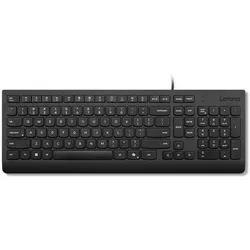
Lenovo Essential Tastatur Schwarz, kabelgebunden, USB-A, für den professionellen ArbeitsplatzAnwendungsbereich: Windows, / Anschlussart: kabelgebunden, Technologie: , Reichweite: N/Am / Tastaturlayout: Deutsch / Farbe: Schwarz, Gewicht: 570g; Höhe: 146mm; Breite: 424mm; Tiefe: 20mm / Kompatibilität:18,90 €*Versand: 3,99 €Sichere Weiterleitung zum Anbieter
-
Lenovo Essential Tastatur Schwarz, kabelgebunden, USB-A, für den professionellen Arbeitsplatz 4Y41R64647Anwendungsbereich: Windows, / Anschlussart: kabelgebunden, Technologie: , Reichweite: N/Am / Tastaturlayout: Deutsch / Farbe: Schwarz, Gewicht: 570g; Höhe: 146mm; Breite: 424mm; Tiefe: 20mm18,90 €*Versand: 3,99 €Sichere Weiterleitung zum Anbieter



-
Was ist ein USB Debugging?
Was ist ein USB Debugging? USB Debugging ist eine Funktion, die es ermöglicht, ein Android-Gerät mit einem Computer zu verbinden, um Entwicklern Zugriff auf erweiterte Debugging- und Entwicklertools zu geben. Durch das Aktivieren von USB Debugging können Entwickler Fehler im Code schneller identifizieren und beheben. Es ist auch nützlich für die Installation von benutzerdefinierten ROMs oder das Übertragen von Dateien zwischen dem Gerät und dem Computer. Allerdings sollte USB Debugging nur aktiviert werden, wenn es wirklich benötigt wird, da es potenzielle Sicherheitsrisiken birgt. **
-
Wird USB-Debugging nicht erkannt?
Es gibt mehrere mögliche Gründe, warum USB-Debugging nicht erkannt wird. Es könnte sein, dass das USB-Kabel defekt ist oder nicht richtig angeschlossen ist. Es könnte auch sein, dass das Gerät nicht ordnungsgemäß mit dem Computer verbunden ist oder dass das USB-Debugging auf dem Gerät nicht aktiviert ist. Es könnte auch sein, dass der Treiber für das Gerät nicht korrekt installiert ist. **
-
Wie kann ich USB Debugging deaktivieren?
Um USB-Debugging zu deaktivieren, musst du zuerst die Entwickleroptionen auf deinem Gerät aktivieren. Gehe dazu in die Einstellungen deines Smartphones, tippe auf "Über das Telefon" und dann mehrmals auf "Build-Nummer", bis die Entwickleroptionen freigeschaltet sind. Anschließend gehe zurück zu den Einstellungen, wähle "Entwickleroptionen" aus und deaktiviere dort die Option für USB-Debugging. Bestätige die Deaktivierung und schon ist USB-Debugging auf deinem Gerät ausgeschaltet. **
-
Wie kann ich USB Debugging aktivieren?
Um USB-Debugging zu aktivieren, musst du zuerst die Entwickleroptionen auf deinem Android-Gerät aktivieren. Dazu gehst du in die Einstellungen, wählst den Punkt "Über das Telefon" oder "Telefoninfo" und tippst mehrmals auf die Build-Nummer, bis du als Entwickler freigeschaltet bist. Anschließend gehst du zurück zu den Einstellungen, wählst "Entwickleroptionen" aus und aktivierst dort die Option "USB-Debugging". Danach verbindest du dein Gerät mit einem Computer und bestätigst die USB-Debugging-Anfrage auf deinem Smartphone. Nun ist USB-Debugging aktiviert und du kannst dein Gerät für Entwicklerzwecke nutzen. **

Wie aktiviere ich USB-Debugging über ADB?
Um USB-Debugging über ADB zu aktivieren, musst du zuerst die Entwickleroptionen auf deinem Android-Gerät aktivieren. Gehe dazu zu den Einstellungen, tippe auf "Über das Telefon" oder "Telefoninfo" und tippe dann sieben Mal auf "Build-Nummer". Dadurch werden die Entwickleroptionen freigeschaltet. Gehe dann zurück zu den Einstellungen, tippe auf "Entwickleroptionen" und aktiviere "USB-Debugging". **
Wo finde ich USB Debugging Samsung Galaxy s7?
Um USB-Debugging auf einem Samsung Galaxy S7 zu aktivieren, musst du zuerst die Entwickleroptionen auf dem Gerät freischalten. Gehe dazu in die Einstellungen deines Geräts und tippe auf "Über das Telefon". Dort findest du die Build-Nummer, die du mehrmals hintereinander antippen musst, bis die Entwickleroptionen freigeschaltet sind. Sobald die Entwickleroptionen verfügbar sind, gehe zurück zu den Einstellungen und wähle "Entwickleroptionen" aus. Suche nach der Option "USB-Debugging" und aktiviere sie, indem du den Schalter nach rechts schiebst. Wenn du nun dein Samsung Galaxy S7 mit einem Computer verbindest, wirst du aufgefordert, die USB-Debugging-Verbindung zu autorisieren. Bestätige dies auf deinem Gerät, um eine Verbindung zwischen dem Gerät und dem Computer herzustellen, die das Debugging ermöglicht. Wenn du Schwierigkeiten hast, die Entwickleroptionen oder die USB-Debugging-Option zu finden, kannst du auch online nach Anleitungen suchen oder den Samsung-Support kontaktieren, um weitere Unterstützung zu erhalten. **
Top-Angebote
Produkte zum Begriff USB-Debugging:
-
Digital Natives auf dem Arbeitsmarkt. Personalmanagement in Zeiten des Mobile Recruiting, Taschenbuch von Kathrin Hölscher, Studylab,Digital Natives Auf Dem Arbeitsmarkt. Personalmanagement In Zeiten Des Mobile Recruiting, Taschenbuch Von Kathrin Hölscher, Studylab, 978-3-96095-319-7, Seitenanzahl: 9244,99 €*Versand: 0,00 €Sichere Weiterleitung zum Anbieter
-
E-Recruiting. Effizienzverbesserung durch den Einsatz virtueller Job-Portale im Personalmanagement, Taschenbuch von Axel Gerstenberger, GRIN,E-recruiting. Effizienzverbesserung Durch Den Einsatz Virtueller Job-portale Im Personalmanagement, Taschenbuch Von Axel Gerstenberger, Grin, 978-3-640-11369-9, Seitenanzahl: 14447,95 €*Versand: 0,00 €Sichere Weiterleitung zum Anbieter
-
Wo aktiviere ich USB Debugging?
Um USB Debugging zu aktivieren, musst du zuerst die Entwickleroptionen auf deinem Android-Gerät freischalten. Dies kannst du tun, indem du in die Einstellungen deines Geräts gehst, dort auf "Über das Telefon" oder "Telefoninfo" tippst und dann mehrmals auf die Build-Nummer klickst, bis die Entwickleroptionen freigeschaltet sind. Anschließend gehst du zurück zu den Einstellungen, wählst die Entwickleroptionen aus und aktivierst dort die Option für USB Debugging. Nun kannst du dein Gerät per USB-Kabel mit einem Computer verbinden und das USB Debugging nutzen. **
-
Wo finde ich USB Debugging?
USB Debugging ist eine Funktion auf Android-Geräten, die es ermöglicht, eine Verbindung zwischen dem Gerät und einem Computer herzustellen, um Fehlerbehebung und Entwicklungsaufgaben durchzuführen. Um USB Debugging zu aktivieren, musst du zuerst die Entwickleroptionen auf deinem Android-Gerät freischalten. Dies kannst du tun, indem du in den Einstellungen auf "Über das Telefon" oder "Telefoninfo" tippst und dann mehrmals auf die Build-Nummer klickst, bis die Entwickleroptionen freigeschaltet sind. Sobald die Entwickleroptionen verfügbar sind, kannst du dort USB Debugging aktivieren. Beachte jedoch, dass das Aktivieren von USB Debugging Sicherheitsrisiken mit sich bringen kann, da es unbefugten Zugriff auf dein Gerät ermöglichen kann. Stelle daher sicher, dass du diese Funktion nur aktivierst, wenn du sie wirklich benötigst. **
-
Was ist ein USB Debugging?
Was ist ein USB Debugging? USB Debugging ist eine Funktion, die es ermöglicht, ein Android-Gerät mit einem Computer zu verbinden, um Entwicklern Zugriff auf erweiterte Debugging- und Entwicklertools zu geben. Durch das Aktivieren von USB Debugging können Entwickler Fehler im Code schneller identifizieren und beheben. Es ist auch nützlich für die Installation von benutzerdefinierten ROMs oder das Übertragen von Dateien zwischen dem Gerät und dem Computer. Allerdings sollte USB Debugging nur aktiviert werden, wenn es wirklich benötigt wird, da es potenzielle Sicherheitsrisiken birgt. **
-
Wird USB-Debugging nicht erkannt?
Es gibt mehrere mögliche Gründe, warum USB-Debugging nicht erkannt wird. Es könnte sein, dass das USB-Kabel defekt ist oder nicht richtig angeschlossen ist. Es könnte auch sein, dass das Gerät nicht ordnungsgemäß mit dem Computer verbunden ist oder dass das USB-Debugging auf dem Gerät nicht aktiviert ist. Es könnte auch sein, dass der Treiber für das Gerät nicht korrekt installiert ist. **
Ähnliche Suchbegriffe für USB-Debugging
-
Lenovo Essential Tastatur Schwarz, kabelgebunden, USB-A, für den professionellen ArbeitsplatzAnwendungsbereich: Windows, / Anschlussart: kabelgebunden, Technologie: , Reichweite: N/Am / Tastaturlayout: Deutsch / Farbe: Schwarz, Gewicht: 570g; Höhe: 146mm; Breite: 424mm; Tiefe: 20mm / Kompatibilität:18,90 €*Versand: 3,99 €Sichere Weiterleitung zum Anbieter
-
Lenovo Essential Tastatur Schwarz, kabelgebunden, USB-A, für den professionellen Arbeitsplatz 4Y41R64647Anwendungsbereich: Windows, / Anschlussart: kabelgebunden, Technologie: , Reichweite: N/Am / Tastaturlayout: Deutsch / Farbe: Schwarz, Gewicht: 570g; Höhe: 146mm; Breite: 424mm; Tiefe: 20mm18,90 €*Versand: 3,99 €Sichere Weiterleitung zum Anbieter
-
Helloshop26 - L-förmiger Computertisch 145 x 145 x 147 cm mit LED-Streifen und USB-Anschlüssen moderner Arbeitsplatz aus schwarzem 20_0010877Verwandeln Sie Ihren Arbeitsplatz oder Gaming-Bereich mit diesem modernen und funktionalen L-förmigen Schreibtisch! Er ist perfekt für Ihr Homeoffice und verfügt über einen individuell anpassbaren LED-Streifen für eine einzigartige Ambientebeleuchtung. Ideal zum Organisieren Ihrer Geräte bietet er geräumige Ablagen einen Kopfhörerhaken und zwei Kabeldurchführungen. Gefertigt aus robustem Holzwerkstoff und Metall ist dieser Schreibtisch sowohl ästhetisch ansprechend als auch langlebig und garantiert hervorragende Stabilität beim Arbeiten oder Spielen. Dank der einfachen Montage können Sie ihn flexibel an Ihre Bedürfnisse anpassen – ob als L-förmiger Schreibtisch für Ecken oder als langer gerader Tisch. Die verstellbaren Füße sorgen nicht nur für Stabilität sondern schützen auch Ihren Boden vor Kratzern. Technische Daten: Farbe: Schwarz Materialien: Holzwerkstoff Metall Gesamtabmessungen: 145 x 145 x 147 cm Abmessungen Monitorständer: 63 x 17 x 9 cm Abmessungen CPU-Ständer: 45 x 25 cm Breite der L-förmigen Tischplatte: 50 cm Länge der geraden Tischplatte: 240 cm Höhe der Tischplatte vom Boden: 75,5 cm Höhe zwischen den Ablagefächern: 31 cm Höhe des obersten Fachs: 71,5 cm Breite des obersten Fachs: 20 cm Verstellbereich des obersten Fachs: 15 cm 4 Steckdosen: 220-240 V 50 Hz 2 USB-Anschlüsse & 1 Typ-C-Anschluss: 5 V 3,1 A 15,5 W max. Kabellänge: 200 cm Reichweite: 30 m Nettogewicht: 34 kg Tragfähigkeit Tischplatte: 141 kg Tragfähigkeit Ablage: 20 kg Lieferumfang: 1 x L-förmiger Schreibtisch 1 x Bedienungsanleitung312,33 €*Versand: 0,00 €Sichere Weiterleitung zum Anbieter
-
Wie kann ich USB Debugging deaktivieren?
Um USB-Debugging zu deaktivieren, musst du zuerst die Entwickleroptionen auf deinem Gerät aktivieren. Gehe dazu in die Einstellungen deines Smartphones, tippe auf "Über das Telefon" und dann mehrmals auf "Build-Nummer", bis die Entwickleroptionen freigeschaltet sind. Anschließend gehe zurück zu den Einstellungen, wähle "Entwickleroptionen" aus und deaktiviere dort die Option für USB-Debugging. Bestätige die Deaktivierung und schon ist USB-Debugging auf deinem Gerät ausgeschaltet. **
-
Wie kann ich USB Debugging aktivieren?
Um USB-Debugging zu aktivieren, musst du zuerst die Entwickleroptionen auf deinem Android-Gerät aktivieren. Dazu gehst du in die Einstellungen, wählst den Punkt "Über das Telefon" oder "Telefoninfo" und tippst mehrmals auf die Build-Nummer, bis du als Entwickler freigeschaltet bist. Anschließend gehst du zurück zu den Einstellungen, wählst "Entwickleroptionen" aus und aktivierst dort die Option "USB-Debugging". Danach verbindest du dein Gerät mit einem Computer und bestätigst die USB-Debugging-Anfrage auf deinem Smartphone. Nun ist USB-Debugging aktiviert und du kannst dein Gerät für Entwicklerzwecke nutzen. **
-
Wie aktiviere ich USB-Debugging über ADB?
Um USB-Debugging über ADB zu aktivieren, musst du zuerst die Entwickleroptionen auf deinem Android-Gerät aktivieren. Gehe dazu zu den Einstellungen, tippe auf "Über das Telefon" oder "Telefoninfo" und tippe dann sieben Mal auf "Build-Nummer". Dadurch werden die Entwickleroptionen freigeschaltet. Gehe dann zurück zu den Einstellungen, tippe auf "Entwickleroptionen" und aktiviere "USB-Debugging". **
-
Wo finde ich USB Debugging Samsung Galaxy s7?
Um USB-Debugging auf einem Samsung Galaxy S7 zu aktivieren, musst du zuerst die Entwickleroptionen auf dem Gerät freischalten. Gehe dazu in die Einstellungen deines Geräts und tippe auf "Über das Telefon". Dort findest du die Build-Nummer, die du mehrmals hintereinander antippen musst, bis die Entwickleroptionen freigeschaltet sind. Sobald die Entwickleroptionen verfügbar sind, gehe zurück zu den Einstellungen und wähle "Entwickleroptionen" aus. Suche nach der Option "USB-Debugging" und aktiviere sie, indem du den Schalter nach rechts schiebst. Wenn du nun dein Samsung Galaxy S7 mit einem Computer verbindest, wirst du aufgefordert, die USB-Debugging-Verbindung zu autorisieren. Bestätige dies auf deinem Gerät, um eine Verbindung zwischen dem Gerät und dem Computer herzustellen, die das Debugging ermöglicht. Wenn du Schwierigkeiten hast, die Entwickleroptionen oder die USB-Debugging-Option zu finden, kannst du auch online nach Anleitungen suchen oder den Samsung-Support kontaktieren, um weitere Unterstützung zu erhalten. **
* Alle Preise verstehen sich inklusive der gesetzlichen Mehrwertsteuer und ggf. zuzüglich Versandkosten. Die Angebotsinformationen basieren auf den Angaben des jeweiligen Shops und werden über automatisierte Prozesse aktualisiert. Eine Aktualisierung in Echtzeit findet nicht statt, so dass es im Einzelfall zu Abweichungen kommen kann. ** Hinweis: Teile dieses Inhalts wurden von KI erstellt.